martes, junio 26, 2012

Instalar Tomcat 7 y Java Rockit en Centos.


Lunes Feb 28, 2011


En este post, vamos a instalar Tomcat 7, el nuevo JDK 7, configurar Tomcat como un servicio, cree un inicio / parada guión, y (opcionalmente) configurar Tomcat para funcionar bajo un usuario no root.También vamos a configurar el acceso básico al Administrador de Tomcat y echar un vistazo rápido a la gestión de memoria utilizando JAVA_OPTSPara esta instalación, usaremos Tomcat 7.0.23, la versión estable actual de Tomcat 7.Para empezar, tendrá que instalar el Java Development Kit (JDK) 7JDK 1.6 es la versión mínima de JDK para Tomcat 7.
Paso 1: Instale el JDK 1.7.0

Puede descargar la última versión del JDK aquí:
http://www.oracle.com/technetwork/java/javase/downloads/index.html

Otra Pagina de Java: Java Rockit

Vamos a instalar la última versión del JDK, que es JDK 7, Update 1. El JDK es específico de 32 y 64 bits.Mi caja de CentOS es de 64 bits, así que voy a necesitar: jdk-7u2-linux-x64.tar.gz.Si usted está en 32 bits, necesitará: jdk-7u2-linux-i586.tar.gzDescargar el JDK y guárdelo en un directorio. Lo estoy guardando en / root.Crear un nuevo directorio / usr / java.

  1. [root@srv6 ~]# mkdir /usr/java    

Cambie al directorio / usr / java directorio que hemos creado

  1. [root@srv6 ~]# cd /usr/java    
  2. [root@srv6 java ]#   


Mover o copiar jdk-7u2-linux-x64.tar.gz al directorio / usr / java:


  1. [root@srv6 java]# mv jdk-7u2-linux-x64.tar.gz /usr/java/jdk-7u2-linux-x64.tar.gz    


Desepaquete Jdk-7u2-linux-x64.tar.gz en el directorio / usr / java archivo con tar-xzf:
  1. [root@srv6 java]# tar -xzf jdk-7u2-linux-x64.tar.gz  
Esto creará el directorio / usr/java/jdk1.7.0
  1. [root@srv6 ~]# cd /usr/java  
  2. [root@srv6 java]# ls  
  3. jdk1.7.0_02  

Establecer la ruta JAVA_HOME. Aquí es donde tenemos instalado nuestro JDK anterior.Para su instalación para la sesión actual, puede dictar lo siguiente de la CLI:
  1. [root@srv6 java]# JAVA_HOME=/usr/java/jdk1.7.0_02  
  2. [root@srv6 java]# export JAVA_HOME  
  3. [root@srv6 java]# PATH=$JAVA_HOME/bin:$PATH  
  4. [root@srv6 java]# export PATH  

Para establecer el JAVA_HOME permanentemente, añadir a continuación a cualquiera de los ~ /. Bashrc o ~ /. Bash_profile del usuario (en este caso, la raíz).También podemos añadir que el archivo / etc / profile y luego a dar origen a todos los usuarios.
  1. JAVA_HOME=/usr/java/jdk1.7.0_02  
  2. export JAVA_HOME  
  3. PATH=$JAVA_HOME/bin:$PATH  
  4. export PATH  
Una vez que haya añadido los anteriores a ~ /. Bashrc bash_profile o ~ /., Debe cerrar la sesión, vuelva a iniciarla y comprobar que el JAVA_HOME están correctamente ajustadas.
  1. [root@srv6 ~]#  echo $JAVA_HOME  
  2. /usr/java/jdk1.7.0_02  


Paso 2: Descargar y descomprimir Tomcat 7.0.23


Descargar apache-tomcat-7.0.23.tar.gz Desde esta URL
Guarde el archivo en un directorio. Me estoy guardando a / root/apache-tomcat-7.0.23.tar.gzAntes de continuar, debe verificar la suma de comprobación MD5 para la descarga Tomcat (o cualquier otra descarga).Como nos salvó la descarga Tomcat / root/apache-tomcat-7.0.23.tar.gz, vamos a ir al directorio / root y utilice el comando md5sum
  1. [root@srv6 ~]# md5sum apache-tomcat-7.0.23.tar.gz  
  2. d8dcd5fb07dd1769d571fdabade9cc68 *apache-tomcat-7.0.23.tar.gz  

Comparar la salida anterior a la suma de verificación MD5
Revisar desde aqui para Apache Tomcat MD5 y asegurarse de que coinciden exactamente

Ahora, mueva (mv) o copia (cp) el archivo en el directorio / usr / share:
  1. [root@srv6 ~]# mv apache-tomcat-7.0.23.tar.gz /usr/share/apache-tomcat-7.0.23.tar.gz  
Sitúese en el directorio / usr / share y descomprimir el archivo con tar-xzf:
  1. [root@srv6 ~]# cd /usr/share  
  2. [root@srv6 share ]# tar -xzf apache-tomcat-7.0.23.tar.gz    
Esto creará el directorio / usr/share/apache-tomcat-7.0.23
Paso 3: Configurar Tomcat para ejecutar como un servicio.


Ahora vamos a ver cómo ejecutar Tomcat como un servicio y crear un inicio simple / Parar / Reiniciar secuencia de comandos, así como para iniciar Tomcat en el arranque.Cambie al directorio / etc / init.d y crear un script llamado 'gato', como se muestra a continuación.
  1. [root@srv6 share]# cd /etc/init.d  
  2. [root@srv6 init.d]# vi tomcat  
Y aquí está el script que va a utilizar.

  1. #!/bin/bash  
  2. # description: Tomcat Start Stop Restart  
  3. # processname: tomcat  
  4. # chkconfig: 234 20 80  
  5. JAVA_HOME=/usr/java/jdk1.7.0_02  
  6. export JAVA_HOME  
  7. PATH=$JAVA_HOME/bin:$PATH  
  8. export PATH  
  9. CATALINA_HOME=/usr/share/apache-tomcat-7.0.23  
  10.   
  11. case $1 in  
  12. start)  
  13. sh $CATALINA_HOME/bin/startup.sh  
  14. ;;   
  15. stop)     
  16. sh $CATALINA_HOME/bin/shutdown.sh  
  17. ;;   
  18. restart)  
  19. sh $CATALINA_HOME/bin/shutdown.sh  
  20. sh $CATALINA_HOME/bin/startup.sh  
  21. ;;   
  22. esac      
  23. exit 0  
El script anterior es simple y contiene todos los elementos básicos que necesita para ponerse en marcha.Como se puede ver, simplemente estamos llamando a los guiones y startup.sh shutdown.sh ubicados en el directorio bin de Tomcat (/ usr/share/apache-tomcat-7.0.23/bin).Se puede ajustar la secuencia de comandos de acuerdo a sus necesidades y, en los puestos siguientes, vamos a ver más ejemplos.CATALINA_HOME es el directorio inicial de Tomcat (/ usr/share/apache-tomcat-7.0.23)Ahora, establecer los permisos para la secuencia de comandos para que sea ejecutable:
  1. [root@srv6 init.d]# chmod 755 tomcat  
Ahora usamos la utilidad chkconfig para que arranque Tomcat en el arranque. En mi script de arriba, estoy usando chkconfig: 234 20 80. 2345 son los niveles de ejecución y el 20 y 80 de la parada de inicio y las prioridades respectivamente. Se puede ajustar según sea necesario.

  1. [root@srv6 init.d]# chkconfig --add tomcat  
  2. [root@srv6 init.d]# chkconfig --level 234 tomcat on  
Compruebe que:
  1. [root@srv6 init.d]# chkconfig --list tomcat  
  2. tomcat          0:off   1:off   2:on    3:on    4:on    5:off   6:off  
Ahora, vamos a probar nuestro script.Inicie Tomcat:
  1. [root@srv6 ~]# service tomcat start  
  2. Using CATALINA_BASE:   /usr/share/apache-tomcat-7.0.23  
  3. Using CATALINA_HOME:   /usr/share/apache-tomcat-7.0.23  
  4. Using CATALINA_TMPDIR: /usr/share/apache-tomcat-7.0.23/temp  
  5. Using JRE_HOME:        /usr/java/jdk1.7.0_02  
  6. Using CLASSPATH:       /usr/share/apache-tomcat-7.0.23/bin/bootstrap.jar:/usr/share/apache-tomcat-7.0.23/bin/tomcat-juli.jar  
Detenga Tomcat:

  1. [root@srv6 ~]# service tomcat stop  
  2. Using CATALINA_BASE:   /usr/share/apache-tomcat-7.0.23  
  3. Using CATALINA_HOME:   /usr/share/apache-tomcat-7.0.23  
  4. Using CATALINA_TMPDIR: /usr/share/apache-tomcat-7.0.23/temp  
  5. Using JRE_HOME:        /usr/java/jdk1.7.0_02  
  6. Using CLASSPATH:       /usr/share/apache-tomcat-7.0.23/bin/bootstrap.jar:/usr/share/apache-tomcat-7.0.23/bin/tomcat-juli.jar  
Reiniciar Tomcat (debe ser iniciado primero):

  1. [root@srv6 ~]# service tomcat restart  
  2. Using CATALINA_BASE:   /usr/share/apache-tomcat-7.0.23  
  3. Using CATALINA_HOME:   /usr/share/apache-tomcat-7.0.23  
  4. Using CATALINA_TMPDIR: /usr/share/apache-tomcat-7.0.23/temp  
  5. Using JRE_HOME:        /usr/java/jdk1.7.0_02  
  6. Using CLASSPATH:       /usr/share/apache-tomcat-7.0.23/bin/bootstrap.jar:/usr/share/apache-tomcat-7.0.23/bin/tomcat-juli.jar  
  7. Using CATALINA_BASE:   /usr/share/apache-tomcat-7.0.23  
  8. Using CATALINA_HOME:   /usr/share/apache-tomcat-7.0.23  
  9. Using CATALINA_TMPDIR: /usr/share/apache-tomcat-7.0.23/temp  
  10. Using JRE_HOME:        /usr/java/jdk1.7.0_02  
  11. Using CLASSPATH:       /usr/share/apache-tomcat-7.0.23/bin/bootstrap.jar:/usr/share/apache-tomcat-7.0.23/bin/tomcat-juli.jar  
Debemos revisar el registro de catalina.out encuentra en / usr/share/apache-tomcat-7.0.23/logs/catalina.out y comprobar que no existen errores.
  1. [root@srv6 init.d]# more /usr/share/apache-tomcat-7.0.23/logs/catalina.out  
Ahora podemos acceder a la página Administrador de Tomcat en:

http://sudominio.com:8080 o http://suip:8080 y deberíamos ver la página de inicio de Tomcat.


Paso 4: Configuración de Access Manager Tomcat.


Tomcat 7 contiene una serie de cambios que ofrecen un grano más fino-roles.Por razones de seguridad, ningún usuario ni contraseñas se crean para las funciones del gestor de Tomcat de forma predeterminada. En un despliegue de producción, siempre es mejor para quitar la aplicación Manager.Para definir roles, nombre de usuario (s) y contraseña (s), tenemos que configurar el archivo tomcat-users.xml ubicado en $ CATALINA_HOME / conf / tomcat-users.xml.En el caso de nuestra instalación, $ CATALINA_HOME se encuentra en / usr/share/apache-tomcat-7.0.23.Por defecto, el Tomcat 7 tomcat-users.xml tendrá los elementos entre las etiquetas y comentada. .Nuevas funciones para Tomcat 7 oferta de grano fino de acceso y las funciones siguientes están disponibles:
manager-gui
manager-status
manager-jmx
manager-script
admin-gu
admin-script.

Podemos definir el rol manager-gui, por ejemplo, de la siguiente manera
  1. <tomcat-users>  
  2. <role rolename="manager-gui"/>  
  3. <user username="tomcat" password="secret" roles="manager-gui"/>  
  4. </tomcat-users>  


Se debe tener precaución en la concesión, para no varias funciones a la seguridad bajo-mente.
Paso 5 (Oprtional): Administrar el uso de memoria Uso de JAVA_OPTS.

Obtención de los valores de almacenamiento dinámico de memoria adecuados para su instalación dependerá de un número de factores.Para simplificar, vamos a configurar nuestro tamaño de la pila inital, Xms y nuestro tamaño máximo de almacenamiento dinámico, Xmx, con el mismo valor de 128 MbSimliarly, hay varios enfoques que puede tomar en cuanto a dónde y cómo establecer sus JAVA_OPTSUna vez más, para simplificar, vamos a añadir nuestros parámetros de memoria JAVA_OPTS en nuestro fichero Catalina.sh.Por lo tanto, abra el archivo Catalina.sh encuentra en / usr/share/apache-tomcat-7.0.23/bin con un editor de texto o vi.Ya que estamos usando 128 Mb por tanto el tamaño de almacenamiento dinámico inicial y máximo, añada la siguiente línea a Catalina.sh

  1. JAVA_OPTS="-Xms128m -Xmx128m"   


Por lo general sólo tiene que añadir esto en la segunda línea del archivo para que se vea como tal:
  1. #!/bin/sh  
  2. JAVA_OPTS="-Xms128m -Xmx128m"   
  3. # Licensed to the Apache Software Foundation (ASF) under one or more  
  4. # contributor license agreements.  See the NOTICE file distributed with  
  5. # this work for additional information regarding copyright ownership.  
  6. # The ASF licenses this file to You under the Apache License, Version 2.0  
  7. # (the "License"); you may not use this file except in compliance with  
  8. # the License.  You may obtain a copy of the License at  

Paso 6 (Opcional): Cómo ejecutar Tomcat utilizando mínimamente Priviligaiado (no root) del usuario.En nuestra configuración Tomcat anterior, se está ejecutando Tomcat como referencia.Por razones de seguridad, siempre es mejor correr con los servicios sólo los permisos que sean necesarios.Hay algunos que hacer un caso fuerte de que esto no es necesario, pero siempre es mejor errar en el lado de la precaución.Para ejecutar Tomcat como usuario no root, hay que hacer lo siguiente:1. Crear 'tomcat' del grupo:
  1. [root@srv6 ~]# groupadd tomcat  
2. Crear 'tomcat' el usuario y agregar este usuario al grupo tomcat que hemos creado anteriormente.
  1. [root@srv6 ~]# useradd -s /bin/bash -g tomcat tomcat  
Lo anterior, se creará un directorio principal para el usuario tomcat en el home del usuario por defecto como / home / tomcatSi queremos que el directorio de inicio para estar en otro lugar, simplemente especificar lo que usar la opción-d.
  1. [root@srv6 ~]# useradd -g tomcat -d /usr/share/apache-tomcat-7.0.23/tomcat tomcat  
Lo anterior creará el directorio de inicio del usuario tomcat como / usr/share/apache-tomcat-7.0.23/tomcat3. Cambie la propiedad de los archivos tomcat tomcat al usuario que hemos creado anteriormente:
  1. [root@srv6 ~]# chown -Rf tomcat.tomcat /usr/share/apache-tomcat-7.0.23/  
Nota: es posible mejorar nuestra seguridad aún más haciendo ciertos archivos y directorios de sólo lectura. Esto no se trata en este post y se debe tener cuidado al establecer esos permisos.4. Ajuste el guión de servicio de arranque / parada que hemos creado anteriormente. En nuestro nuevo guión, necesitamos su para el usuario tomcat:
  1. #!/bin/bash  
  2. # description: Tomcat Start Stop Restart  
  3. # processname: tomcat  
  4. # chkconfig: 234 20 80  
  5. JAVA_HOME=/usr/java/jdk1.7.0_02  
  6. export JAVA_HOME  
  7. PATH=$JAVA_HOME/bin:$PATH  
  8. export PATH  
  9. CATALINA_HOME=/usr/share/apache-tomcat-7.0.23/bin  
  10.   
  11. case $1 in  
  12. start)  
  13. /bin/su tomcat $CATALINA_HOME/startup.sh  
  14. ;;   
  15. stop)     
  16. /bin/su tomcat $CATALINA_HOME/shutdown.sh  
  17. ;;   
  18. restart)  
  19. /bin/su tomcat $CATALINA_HOME/shutdown.sh  
  20. /bin/su tomcat $CATALINA_HOME/startup.sh  
  21. ;;   
  22. esac      
  23. exit 0  


Paso 7 (Opcional): Cómo ejecutar Tomcat en el puerto 80 como usuario no root.

Nota: el siguiente es aplicable cuando se está ejecutando Tomcat en "stand alone" con Tomcat Tomcat ejecutando bajo el usuario mínimamente privilegiado que hemos creado en el paso anterior.Para ejecutar servicios por debajo del puerto 1024 como un usuario distinto de root, puede añadir lo siguiente a las tablas de PI:

  1. [root@srv6 ~]# iptables -t nat -A PREROUTING -p tcp -m tcp --dport 80 -j REDIRECT --to-ports 8080    
  2. [root@srv6 ~]# iptables -t nat -A PREROUTING -p udp -m udp --dport 80 -j REDIRECT --to-ports 8080    


Asegúrese de guardar y reiniciar tu IP Tables.Puestos relacionados con Tomcat

URL - Relacionadas con TOMCAT

Más información sobre Apache Tomcat7 Apache Tomcat Foundation Tomcat 7

lunes, junio 25, 2012

Nueva herramienta gratuita de gestión de escuelas

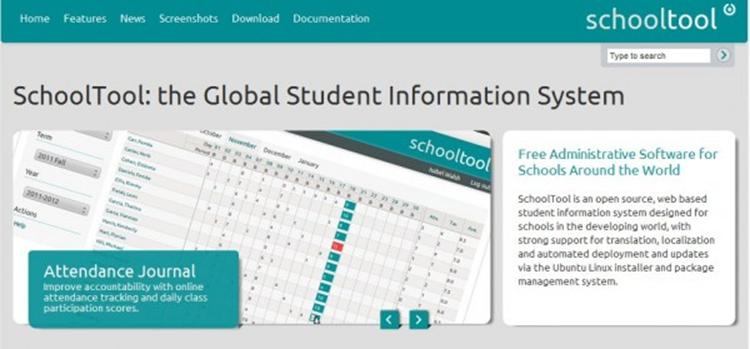
Si estás buscando un sistema para gestionar clasificaciones de alumnos, horarios, estadísticas de puntualidad de profesores, calendarios y demás informaciones con las que suelen trabajar en las escuelas, la nueva versión de SchoolTools puede ayudaros.

Esta versión 2.0 renueva completamente tanto sus funcionalidades, haciéndolas más intuitivas, como su aspecto estético.

La herramienta está programada en Python, con código abierto y posibilidad de instalarlo en un servidor de la intranet de la escuela para poder acceder vía red local desde cualquier ordenador conectado.
Los datos allí guardados pueden exportarse en varios formatos, ayudando a realizar análisis con herramientas office más conocidas por los responsables del centro educativo.
Una verdadera joya cada vez más necesaria para poder invertir menos tiempo en burocracia.
Link: schooltool.org

miércoles, mayo 30, 2012

Curso de Android

Tomado de: Curso de Android

Curso Android

Curso de iniciación a la programación en Android (y Java.)


Como crear una aplicación Android desde el principio, hasta su publicación en el market.
La aplicación está en el market con el nombre "Correcto Incorrecto".  Se actualiza acorde con el curso, para que véais como va quedando.

 - ULTIMA ACTUALIZACIÓN 24-5-2012 -

(En progreso)


-  Los cambios en los números de versión (p.ej.:v.1.0 ) indican cambios o añadidos grandes a ese capítulo
- Los cambios en las revisiones (p.ej.: 17-1-2012) indican pequeñas correcciones ortográficas que apenas cambian el contenido del capítulo.  
- Mira las revisiones de los artículos, no se publican en orden, ya que a veces se amplian temas anteriores y se hacen correcciones.

Ojala las pulgas de mil camellos egipcios, infecten el culo de quien copie estos tutoriales en otras páginas. Y que tenga los brazos tan cortos que no pueda rascarse.
O sea, básicamente, que no me copies mi trabajo.  Es libre para uso personal, aprende de él, imprímelo si te hace gracia, pero no los pongas en tu web por las buenas.  Si quieres enlázalos.

martes, mayo 29, 2012

Formulación de un Plan Estratégico Empresarial

Tomado de: Formulación de un Plan Estratégico Empresarial


En este artículo encontraras información para elaborar un Plan Estratégico Empresarial. Utilizaré una metodología muy sencilla y fabulosa que me enseño el profesor Carlos Pittaluga, y la hemos complementado con las experiencias de cada usuario de mis servicios. Siempre la utilizo y la recomiendo a empresas de pequeña a mediana complejidad, también sirve para analizar el rumbo que ha tomado la organización y reorientarla si es necesario. En los proyectos que las hemos utilizado ha sido una grata experiencia.

El Plan Estratégico es un documento en el cual se recoge lo que queremos que sea la organización en período de tiempo en  años y el cómo podemos conseguirlo. Del plan se establece las áreas de interés que debemos trabajar y mediante que acciones concretas podemos llegar a la situación que visionamos.

En este grafico vemos  las diferentes etapas o aspectos a desarrollar.


Comencemos con la conceptualización de la Empresa:

Establecer lo que queremos hacer, o lo que va hacer la organización (Suposiciones, creencias e hipótesis que sirven para moldear la cultura y van a determinar la conducta).

Analizamos cuales son las necesidades del sector que deseamos satisfacer. Se identifican los clientes y usuarios de los servicios y productos. Se realiza un análisis de valor intrínseco. Definir cuáles son las características de valor agregado para los clientes y como nos vamos a diferenciar de nuestros competidores.

Responde estas preguntas, detalla lo más que puedas las ideas e información.

a. ¿Qué necesidades del sector deseamos satisfacer?

b. ¿Quiénes se beneficiarían de los servicios y productos?

c. ¿Qué haremos para satisfacer las necesidades?

d. ¿Cuáles son las características de valor agregado de nuestros servicios y productos?

e. ¿Cuáles son nuestros competidores?

f. ¿Qué debo hacer diferente a mi competidor?

g. ¿Qué exigencias llevan implícitas estas diferencias?

h. ¿Qué es clave para el éxito?

i. ¿Cuáles deben ser las características y competencias de mi gente?

j. ¿Cómo es el comportamiento de la organización?

k. ¿Qué riesgos implica y que puedo hacer?

l. ¿Qué podemos perder?

Ahora debes establecer la Cadena de Valor del Negocio:

El primer grafico muestra una referencia de cadena de valor,  pero deberás elaborar tu propio Mapa de Valor y  detallar las etapas y secuencias de tu proceso de  servicio,  desde que idéntificas las necesidades del cliente,  hasta el servicio post venta. Puedes utilizar disgrama de bloque  u otra herramienta gráfica  más especializada como IDEFO  como el gráfico 2.


El segundo grafico es una metodología más avanzada de graficar donde se detalla los diferentes elementos de entrada y salida que participan en un proceso de valor.

Establecer las características de la calidad del servicio:

Se puede utilizar como guía lo establecido por Zeithaml, para describir las características del servicio, considerando también lo que estableciste como elemento diferenciador en la sección anterior.

a. Confiabilidad: Honrar lo prometido u ofrecido.

b. Empatía: Compenetración con el cliente.

c. Responsabilidad: Capacidad de respuesta y disposición.

d. Apariencia: Congruencia entre forma y fondo.

e. Seguridad: Confianza y credibilidad.


En este punto y con la información que has obtenido en esta etapa del ejercicio estas en capacidad de establecer los Principios Orientadores Estratégicos del Negocio.

Revisa lo que has descrito y desarrolla lo siguiente:

a. La razón de ser definida: Misión

b. El estado ideal y esperado: Visión

c. Los elementos diferenciadores: Factor clave de Éxito

d. Competencias: Habilidades, Conocimientos, características y condiciones de la gente

e. Valores: Creencias firmes en acciones concretas, principios que nos sostienen

f. Retos Estratégicos: Obstáculos o riesgos que debemos superar para llegar a la Visión

Análisis Situacional:
Si es una empresa que ya está en funcionamiento, entonces realiza un análisis comparativo de los procesos definidos y las funciones que desempeñan actualmente tus trabajadores, realiza un diagnostico de los procesos para prestar el servicio o producir los bienes y su coherencia con las funciones de los trabajadores.


Si ya está establecida la empresa es esencial que realices un Análisis FODA. Es una herramienta que te permite establecer un perfil de la situación actual de la empresa, puedes obtener un diagnóstico preciso que te permita tomar decisiones acordes con los objetivos y políticas formulados o los que vas a formular en este Plan Estratégico.

El término FODA es por cada una de las siglas de las palabras Fortalezas, Oportunidades, Debilidades y Amenazas. Esta herramienta de análisis establece que las fortalezas y debilidades son variables internas de la organización y que es posible actuar sobre ellas; y las oportunidades y las amenazas son variables externas que son difíciles de cambiar pero deben ser consideradas.

Análisis Interno:

a. Fortalezas: son las capacidades con que cuenta la empresa, y por los que cuenta con una posición privilegiada frente a la competencia. Recursos que se controlan, capacidades y habilidades que se poseen, actividades que se desarrollan positivamente, etc.

b. Debilidades: son aquellos factores que provocan una posición desfavorable frente a la competencia. recursos de los que se carece, habilidades que no se poseen, actividades que no se desarrollan positivamente, etc.

Analizas: Recursos financieros, proceso, organización, clima, conocimientos, tecnologías, instalaciones, etc.

Análisis Externo:

c. Amenazas: son aquellas situaciones que provienen del entorno y que pueden llegar a atentar incluso contra la permanencia de la organización.

d. Oportunidades: son aquellos factores que resultan positivos, favorables, explotables, que se deben descubrir en el entorno en el que actúa la empresa, y que permiten obtener ventajas competitivas.

Analizas: Factores políticos, lineamiento corporativos externos, aspectos legales e impositivos, sociedad, aspectos ambientales, disponibilidad de tecnologías, reputación, etc.

Para presentar los resultados del análisis puedes realizar una Matriz FODA, que se lleva a cabo en los ocho pasos siguientes:

1. Hacer una lista de las oportunidades externas clave de la empresa.

2. Hacer una lista de las amenazas externas clave de la empresa.

3. Hacer una lista de las fortalezas internas clave de la empresa.

4. Hacer una lista de las debilidades internas clave de la empresa.

5. Adecuar las fortalezas internas a las oportunidades externas y registrar las estrategias FO resultantes.

6. Adecuar las debilidades internas a las oportunidades externas y registrar las estrategias DO resultantes.

7. Adecuar las fuerzas internas a las amenazas externas y registrar las estrategias FA resultantes.

8. Adecuar las debilidades internas a las amenazas externas y registrar las estrategias DA resultantes.


Modelo de Matriz de  de análisis FODA.
Desarrollo del Modelo Estratégico:

Seguido de esta etapa viene la definición del Modelo Estratégico, existen diferentes herramientas metodológicas para desarrollarlo. Estas herramientas permiten que formules tus estrategias desde diferentes perspectivas. Ejemplo de las perspectivas son: Los Accionistas, Clientes o Usuarios, Trabajadores, Capacidades, Impacto en la Sociedad. Dependiendo de la naturaleza de la organización una herramienta metodológica puede ser más pertinente que otra.

Una herramienta comúnmente utilizada es el Tablero de Comando o BALANCE SCORECARD, esta herramienta establece 4 perspectivas para que definamos, Las estrategias, Objetivos e Indicadores:

1. Accionistas: Representa el punto de vista de quienes ejercen la propiedad del negocio.

2. Clientes: Representa el punto de vista de los destinatarios de bienes y servicios.

3. Procesos: Representa el punto de vista de las actividades necesarias para producir bienes y servicios.

4. Capacidades: Representa el punto de vista de las capacidades humanas, infraestructura tecnológica y de organización para realizar actividades productivas

En el siguiente grafico muestro dos ejemplos de modelo estratégico orientado a una intuición de salud privada, donde se incluye la perspectiva de impacto social, esto igual puede ocurrir en una institución pública.


En esta etapa se pretende definir los Objetivos estratégicos por cada perspectiva. El tablero de comando de proveer control para:

Las características del Tablero de Comando:

a. Dinámico

b. Proactivo

c. En tiempo real

d. Que permita tomar decisiones oportunas

e. Sintaxis para los niveles directivos

f. Específicos para los niveles operativos

g. Estandarizado

Los objetivos establecidos deben proveer como mínimo información sobre:

a. Objetivos Específicos

b. Metas

c. Indicadores para medir cumplimiento

d. Tolerancias

e. Sistemas de Alarmas

f. Acciones concretas

g. Compromisos (Fechas y Responsabilidades)

Un ejemplo de cómo se muestran los resultados:


Resultados de Tablero de Comando, lo puedes hacer desde utilizar una hoja de cálculo  hasta avanzadas herramientas automatizadas y computarizada.

Durante la ejecución del Plan  debes considerar:

El monitoreo de los resultados obtenidos y sus efectos

La identificación de causas de desviaciones

Los planes correctivos de causas de problemas

Los planes de mejora

Las evidencia de los comportamientos positivos

El sistema de alerta a los cambios de las condiciones iniciales e introducción de modificaciones consecuentes, garantizando la integridad del plan.

Recuerda que luego de haber definido la estrategias es importante la revision y diseño organizacional. Este punto lo desarrollo en otro árticulo. De la Estrategia al Diseño Organizacional.

La estrategia define al sistema, el sistema determina la estructura. Los valores y creencias habilitan los procesos y la función determina la forma.


Realmente espero que esta información te sea de utilidad, puedes escribirme para más detalles si lo requieres.

lunes, mayo 21, 2012

Instalando Subversion en CentOS

Instalando Subversion en CentOS


Aunque el título parezca un poco simple, el instalar Subversion en CentOS tiene su truquillo si lo que quieres es instalar la última versión de éste.
Uno de los puntos “fuertes” de CentOS y normalmente de cualquier servidor, es que son muy estables, pero esto tiene su punto negativo, y es que para ello nunca usan las últimas versiones del software, sino usan versiones antiguas, pero al mismo tiempo muy probadas y por consiguiente muy estables también. El usar una versión antigua de software no es nada malo, siempre y cuando esa versión todavía tenga soporte y está parcheada con los últimos parches.
Dicho esto, algunas veces podemos querer correr versiones más modernas en nuestro servidor por el motivo que sea. Ya sea porque necesitemos usar alguna funcionalidad que la nueva versión ofrezca, mejor integración con otros sistemas/productos en nuestra red, etc.
En casa tengo un pequeño servidor que corre CentOS y el otro día me decidí a montar mi propio Subversion. Para ello, sólo tenía que hacer:

yum install mod_dav_svn subversion
Esto te instala Subversion y el modulo para integrarlo con Apache. El “problema” es que la versión que hay en los repositorios oficiales de CentOS es la versión 1.4 y yo quería instalar la versión 1.6, la cual no está en dichos repositorios.
Lo primero es encontrar un repositorio fiable dónde tengan dicha versión. Nota, siempre puedes bajar el código fuente y compilar, pero eso requiera más trabajo y luego mantenerlo de forma manual.
Unos de los repositorios más conocidos es RPMforge. En este enlace os explican como instalar dicho repositorio.
Una vez tengáis instalado dicho repositorio, si intentamos de nuevo instalar o actualizar Subverison, vemos que todavía, lo que nos trae yum es la versión 1.4. Para que yum busque en el nuevo repositorio que acabamos de instalar tienes que hacer los siguiente:
Tenemos que editar /etc/yum.repos.d/CentOS-Base.repo y excluir de las secciones base y update. subversion y y mod_dav_svn. Esto lo hacemos con la etiqueta exclude. Poniendo la siguiente línea en ambas secciones:

exclude=subversion,mod_dav_svn
Luego debemos de hacer un update del sistema:

yum update
Si ya tenías subversion previamente instalado, te debería de decir que hay una actualización. Si no lo tenías instalado, entonces instálalo:

yum install mod_dav_svn subversion
Una vez hecho esto, vamos a crear un repositorio y activar el modulo de Apache (Asumos que ya tienes Apache instalado, sino este es un buen momento para hacerlo).
Edita el fichero /etc/httpd/conf.d/subversion.conf. Aquí copio el trozo de código de mi fichero de configuración:

<location repos="">

DAV svn

SVNPath /var/www/svn/repos

AuthType Basic

AuthName "Subversion repos"

AuthUserFile /etc/svn-auth-conf

Require valid-user

</location>


Ojo con el SVNPath. Por defecto el fichero de configuración viene tiene comentada todas esas líneas y algunas más, pero en vez de SVNPath, SVNParentPath. Al principio no me di cuenta y decomenté esa línea y no podía acceder a subversion desde Apache o Eclipse. Así que ¡cuidadín!
Una vez hecho eso:

service httpd restart
Ahora vamos a crear los usuarios que podrán acceder al SVN:

htpasswd -cm /etc/svn-auth-conf nombre_usuario
Después de tendrás que introducir la contraseña.
Ahora vamos a crear el repositorio. El path lo puedes cambiar si quieres, pero recuerda cambiar tu fichero de configuración también.

cd /var/www/

mkdir svn

cd svn
svnadmin create repos
chown -R apache.apache repos
service httpd restart
Una vez hecho esto, deberías de poder abrir tu navegador e ir a http://tuservidor/repos y deberías de poder ver el contenido de tu subversion. Te debería preguntar por el nombre de usuario y la contraseña.
Enlaces:
http://wiki.centos.org/HowTos/Subversion
http://wiki.centos.org/AdditionalResources/Repositories/RPMForge?action=show&redirect=Repositories%2FRPMForge#head-20e1f65f19ccf2f5fbf5adb30dbaf5ea963a64ae
http://stackoverflow.com/questions/96597/how-do-i-upgrade-to-subversion-1-5-on-centos-5

  1. Pedro Navarro Says:
    Hola, con la ayuda que publicas fue muy sencillo, configurar el svn y el apache, solo me quedan un par de preguntas:
    1.- Como hago para tener varios repositorios en ese mismo servidor?
    2.- En Web como se puede hacer para que los archivos de los repositorios se vean como un explorer de windows?
    Saludos y gracias!!
  2. tuxotron Says:
    Hola Pedro,
    para tener más de un repositorio, todo lo que tienes que hacer es crear el repositorio en si. Supongamos que quieres crear repos2 y que ya previamente creaste otro repositorio en /var/www/svn:
    cd /var/www/svn
    svnadmin create repos2
    chown -R apache.apache repos
    service httpd restart
    Luego tienes que añadir al fichero de configuración del módulo de apache:

    DAV svn
    SVNPath /var/www/svn/repos2
    AuthType Basic
    AuthName “Subversion repos2″
    AuthUserFile /etc/svn-auth-conf
    Require valid-user

    Referente a la segunda pregunta no sé muy bien a que te refieres, pero si lo que quieres es ver iconos, ten en cuanta que lo que ves desde el navegador es HTML, así que como no te montes una parafernalia o te busques algún plugin/módulo para Apache, no sé yo.
    Si lo que quieres es usar el explorador de Windows para navegar a través del repositorio, no sé si conoces TortoiseSVN. Un cliente para subversion que se integra en tu sistema.
    Un saludo.
  3. Pedro Navarro Says:
    Ok, de acuerdo con la parte de tener varios repositorios, Gracias!!
    Respecto a la segunda ya lo pude resolver con el RapidSVN, es un cliente que se puede conectar por varios protocolos y le da una vista al repositorio como de Windows Explorer.
    Solo que ahora tengo un problema con el funcionamiento del SVN, ojala pudieras ayudarme porque he encontrado ese mismo problema en N foros pero no he encontrado la respuesta.
    Cuando hago un Commit desde el cliente, me manda este error:
    Error while performing action: Commit failed (details follow):
    ‘D:\Repos\Visual Studio 2005\Projects’ is not under version control and is not part of the commit, yet its child ‘D:\Repos\Visual Studio 2005\Projects90721LecturaExcel.zip’ is part of the commit.
    Este error me sale utilizando el RapidSVN y el Tortoise, no se si me falto algun parametro al momento de crear el repositoro. Lo hace con los archivos o carpetas que estan dentro de una carpeta dentro del repositorio, si yo pongo un archivo directamente en la raiz del repositorio no me marca ese error.
    Tengo la versión 1.6.12 de Subversion
    Saludos y nuevamente gracias!!
  4. tuxotron Says:
    Hola Pedro, de nada hombre, un placer poder ayudarte.
    Llo que me parece que te ocurre es que estás intentando subir (sincronizar) un fichero de tu sistema local cuyo directorio no es un repositorio. Me explico. Para que puedas sincronizar ficheros de tu sistema local con SVN, el directorio donde reside ese fichero tiene que estar sincronizado previamente con el repositorio.
    Intenta lo siguiente. Haz click con el botón derecho del ratón sobre tu directorio D:\Repos\Visual Studio 2005\Projects, luego selecciona Create Repository Here (crear repositorio aquí), cuando hayas hecho eso, prueba a hacer el commit de nuevo del fichero que quieres subir y ya nos cuentas.
    Un saludo y suerte.
  5. Pedro Navarro Says:
    Hola, el problema que te comente me pasa con el RapidSVN y con el Tortoise, para el caso de Tortoise si hacia lo que me comentas, (Create Repository Here), he realizado algunas pruebas y en este momento creo que le cuesta trabajo al SVN cuando haces un Add de manera recursiva, en cuanto termine de hacer mas pruebas hay te aviso que fue lo que paso.
    Saludos y gracias
  6. hernan Says:
    Tengo una duda, y una vez que tengo instalado el svn, cómo hago para poder utilizar el sitio ese con apache? para poder usarlo como cliente y que se vaya actualizando cada vez que hago commit. GRACIAS!!