martes, junio 22, 2010

Desplegar Diarios(Journal) en ISERIES

Tomado de:

http://www.help400.es/asp/scripts/nwart.asp?Num=87&Pag=54&Tip=U

Un visualizador de diarios fácil de leer  
Ultimamente, las mejoras introducidas en la base de datos DB2/400, junto con la necesidad de maximizar su integridad y consolidar el cumplimiento de normas de auditoría, han convertido al registro por diario de los datos corporativos (el journal) en un requisito casi imprescindible para la mayoría de instalaciones AS/400. El registro por diario de los archivos de base de datos proporciona unas posibilidades de recuperación excelentes y, además, también supone un factor adicional a la hora de implementar técnicas de control de compromiso y/o integridad referencial para los archivos de base de datos.
A menudo utilizamos las entradas de diario como una herramienta de depuración para hacer un seguimiento de los cambios en los datos de un archivo. Lamentablemente, por lo general los datos de una entrada de diario son difíciles de interpretar. Si alguna vez ha utilizado entradas de diario para realizar una depuración, sabrá de lo que estamos hablando. Incluso comprendiendo las pantallas del mandato DSPJRN (Visualizar Diario), es difícil trabajar con ese mandato porque sus resultados muestran la porción de datos de usuario de las entradas de diario como una serie de datos sin ningún tipo de formato. Si le parece interesante un método mejor para ver la actividad (adiciones, cambios y supresiones) en sus archivos, el programa de utilidad FMTJRNE que hoy presentamos, puede ser lo que andaba buscando.
FMTJRNE le permite ver una selección de entradas de diario pasando archivo por archivo y utilizando un formato de presentación fácil de comprender. FMTJRNE utiliza el diseño original de los archivos de base de datos para visualizar las columnas de cada entrada (por ejemplo, fecha/hora de actualización, programa que ha actualizado el registro, usuario que ha modificado el registro, etc.).
Cómo se utiliza FMTJRNE Para ejecutar el mandato, sólo hay que especificar FMTJRNE en una línea de entrada de mandatos seguido por el único parámetro obligatorio, el nombre del archivo cuyas entradas de diario queremos visualizar. Por omisión, la pantalla resultante muestra todas las entradas de diario actuales correspondientes al archivo seleccionado. También dispone de varios parámetros opcionales que permiten seleccionar las entradas y especificar opciones de salida. Puede restringir el número de entradas especificando:
  • Un rango de receptor de diario
  • Los números inicial y final de las entradas de diario
  • La fecha y hora inicial y final
  • El número de entradas
  • El trabajo que ha efectuado los cambios en los registros
  • El programa que ha efectuado los cambios en los registros
  • El perfil de usuario que ha efectuado los cambios en los registros
  • El ID de ciclo de control de compromiso
Las opciones de salida le permiten visualizar las entradas de diario formateadas en la pantalla de la estación de trabajo, enviar las entradas a un informe o enviarlas a un archivo de salida. Si selecciona la opción de archivo de salida, el nombre del archivo de salida debe empezar por los caracteres FMTJ. Esto evita que el programa de utilidad sobreescriba los archivos del sistema que no utiliza el mandato FMTJRNE. Si existen archivos de producción que empiezan por dichos caracteres, modifique el programa de comprobación de validez (VCP) del programa de manera que utilice una serie de caracteres diferente.
Puede especificar si desea añadir las entradas a un archivo o sustituir las existentes. También puede especificar si la utilidad debe crear el archivo de salida.
Detrás de los focos El programa de utilidad FMTJRNE consiste en la definición de mandato FMTJRNE, el programa de proceso de mandato (CPP) FMTJRNEC, el VCP FMTJRNEV y el grupo de paneles de ayuda FMTJRNE, que proporciona texto de ayuda sensible al contexto cuando se solicita el mandato. Además, la Utilidad RUNSQL (publicada en el número 50) debe estar instalada en el sistema. (Para obtener más información acerca de cómo obtener e instalar este mandato, vea el recuadro "Guía rápida del mandato RUNSQL" en este mismo artículo.)
El VCP FMTJRNEV valida los parámetros del mandato, como por ejemplo el nombre del archivo, el nombre del archivo de salida y el nombre del diario. También comprueba dos pares de parámetros - número de entrada y fecha/hora inicial, y número de entrada y fecha/hora final - para cerciorarse de que sólo se especifica un valor de cada par. Si la comprobación de validez no tiene éxito, la pantalla visualiza un mensaje de error en la parte inferior de la pantalla de entrada de mandatos. A continuación puede corregir los parámetros erróneos y volver a ejecutar el mandato. Si la comprobación de validez es satisfactoria, el CPP da formato a las entradas de diario y crea la salida.
Como puede ver en los ejemplos de salida del mandato FMTJRNE, la información de las entradas de diario es fácil de leer. Ahora, cuando tenga que averiguar qué está sucediendo con los datos de sus archivos, el mandato FMTJRNE le hará vida un poco más fácil.
Cómo instalar FMTJRNE Para instalar el programa de utilidad FMTJRNE:
1. Asegúrese de que el mandato RUNSQL está instalado en el sistema y en la lista de bibliotecas que utilizará cuando compile estos programas y utilice el mandato FMTJRNE.
2. Cree el mandato FMTJRNE como sigue:
CRTCMD CMD(FMTJRNE) PGM(FMTJRNEC) VLDCHR(FMTJRNEV) +
HLPPNLGRP(FMTJRNE) HELPID(*CMD)
3. Cree el programa de proceso de mandatos CL FMTJRNEC y el programa de comprobación de validez CL FMTJRNEV:
CRTCLPGM PGM(FMTJRNEC)
CRTCLPGM PGM(FMTJRNEV)
4. Cree el grupo de paneles de ayuda FMTJRNE:
CRTPNLGRP PNLGRP(FMTJRNE)
Sobre el mandato RUNSQL
Para poder utilizar el mandato FMTJRNE es indispensable disponer del mandato RUNSQL, una Utilidad que se publicó en el número 50 de la revista (correspondiente a Enero de 1995) y que permite ejecutar mandatos SQL en el AS/400 aunque no se disponga del software de desarrollo SQL del programa bajo licencia IBM DB2/400 Gestor de Consultas y Kit de Desarrollo SQL (57xx-STI) en el sistema.
El mandato RUNSQL también proporciona una cómoda interfaz al soporte incorporado del AS/400 para las consultas SQL del Gestor de Consultas. Puede obtener el código fuente del RUNSQL a partir de Internet, en la dirección www.help400.es buscando el link correspondiente en la página web dedicada a la Utilidad del mes.
La utilidad RUNSQL utiliza los siguientes miembros fuente:
• La definición de consulta ZUQXSQL del Gestor de Consultas
• Crear el programa CL ZUCXSQL                  
• CRTQMQRY QMQRY(QGPL/ZUQXSQL) SRCFILE(COMANDOS) 
• Crear el comando RUNSQL, hacer referencia al programa ZUCXSQL
Y, para su instalación, siga los pasos descritos en la Guía de Intalación.
Peter Martin es consultor AS/400 de la empresa C3 Consulting, en Narellan (Australia)

Create your own RUNSQL cmd for use in CLP.

1. Create a new RUNSQL mbr in srcfile QQMQRYSRC, enter a single line as
follows and save it.
&V1&V2&V3&V4&V5&V6&V7&V8&V9&V10

2. Create a *QMQRY object named RUNSQL from this source - CRTQMQRY
QMQRY(QGPL/RUNSQL)

3. Create a CLP pgm named RUNSQL as follws.
             PGM        PARM(&STMT)
             DCL        VAR(&STMT) TYPE(*CHAR) LEN(550)
             DCL        VAR(&V1) TYPE(*CHAR) LEN(55)
             DCL        VAR(&V2) TYPE(*CHAR) LEN(55)
             DCL        VAR(&V3) TYPE(*CHAR) LEN(55)
             DCL        VAR(&V4) TYPE(*CHAR) LEN(55)
             DCL        VAR(&V5) TYPE(*CHAR) LEN(55)
             DCL        VAR(&V6) TYPE(*CHAR) LEN(55)
             DCL        VAR(&V7) TYPE(*CHAR) LEN(55)
             DCL        VAR(&V8) TYPE(*CHAR) LEN(55)
             DCL        VAR(&V9) TYPE(*CHAR) LEN(55)
             DCL        VAR(&V10) TYPE(*CHAR) LEN(55)

             CHGVAR &V1 %SST(&STMT 001 55)
             CHGVAR &V2 %SST(&STMT 056 55)
             CHGVAR &V3 %SST(&STMT 111 55)
             CHGVAR &V4 %SST(&STMT 166 55)
             CHGVAR &V5 %SST(&STMT 221 55)
             CHGVAR &V6 %SST(&STMT 276 55)
             CHGVAR &V7 %SST(&STMT 331 55)
             CHGVAR &V8 %SST(&STMT 386 55)
             CHGVAR &V9 %SST(&STMT 441 55)
             CHGVAR &V10 %SST(&STMT 496 55)


             STRQMQRY   QMQRY(RUNSQL) SETVAR((V1 &V1) (V2 &V2) (V3 +
                          &V3) (V4 &V4) (V5 &V5) (V6 &V6) (V7 &V7) +
                          (V8 &V8) (V9 &V9) (V10 &V10))

ENDPGM

4. Create a command named RUNSQL as follows
             CMD        PROMPT('Run SQL Statement')       
             PARM       KWD(STMT) TYPE(*CHAR) LEN(550)

domingo, junio 13, 2010

Instalar CentOS en Virtualbox con NetInstall

Tomado de:
http://www.adictosaltrabajo.com/tutoriales/tutoriales.php?pagina=CentOSVirtualBoxNetInstall

Instalar CentOS en Virtualbox con NetInstall


0. Índice de contenidos.

1. Introducción

El título lo dice todo. Lo que vamos a ver en este tutorial es cómo virtualizar una distribución de CentOS gracias a VirtualBox realizando la instalación de la distro desde la red.
Esto lo tenemos que hacer así porque esta distribución a pesar de tener un Live-CD no incorpora la opción de instalación que si traen otras como Ubuntu o Fedora, ya que la instalación ocupa 6 Cds que no pienso desaprovechar para hacer esta virtualización.
Para los que todavía no hayan usado VirtualBox, este es un buen tutorial para comenzar a usarlo: http://www.adictosaltrabajo.com/tutoriales/tutoriales.php?pagina=InstalacionVirtualBoxPUEL

2. Entorno

El tutorial está escrito usando el siguiente entorno:
  • Hardware: Portátil Asus G50Vseries (Core Duo P8600 2.4GHz, 4GB RAM, 320 GB HD).
  • Sistema operativo: Windows Vista.
  • CentOS 5.4
  • Virtualbox 3.1.2

3. Descarga del software necesario

Lo primero que tenemos que hacer es conectarnos a la web de CentOS (http://ftp.uni-bayreuth.de/linux/CentOS/5.4/isos/i386/). Allí veremos todos los ficheros disponibles para la última versión (hoy la 5.4). Encontraremos los 6 Cds de la instalación, el live cd y un fichero llamado CentOS-5.4-i386-netinstall.iso, que tendremos que descargar y “quemar” en un CD. Bueno al menos hemos salvado 5.

4. Preparación de la máquina virtual

Arrancamos VirtualBox y pulsamos en crear una nueva máquina virtual. Al seleccionar el sistema operativo os llamara la atención que no se encuentre disponible CentOS. Esto es porque CentOS es la versión libre de Red Hat Enterprise por lo que el sistema operativo que hay que seleccionar es “Linux” y la versión “Red Hat”, el resto de pasos a seguir se ven en el tutorial recomendado.
Una vez tenemos la máquina virtual creada del tipo “Red Hat” tenemos que seleccionarla y pulsar en “Settings” → “System” y nos aseguramos que en “Boot Order” se encuentre antes “CD/DVD” que “Hard disk” para que arranque desde el CD que previamente hemos grabado.

5. Instalación del sistema operativo

Introducimos el CD, seleccionamos la máquina virtual creada y pulsamos en “Start”. Esto hace VirtualBox lea el CD de CentOS y muestre una primera ventana donde se solicita el tipo de instalación, pulsamos ENTER y después de unos cuantos procesos veremos la siguiente pantalla:


Seguidamente seleccionamos el tipo de teclado que tenemos:


En la siguiente pantalla seleccionamos el tipo de instalación deseada:


En la siguiente pantalla tendremos que establecer la configuración de red:


En el momento de dar “OK” se muestra la siguiente pantalla donde tendremos que introducir los datos de conexión al mirror que contenga la imagen de CentOS. En este enlace tenéis los mirrors europeos (http://www.centos.org/modules/tinycontent/index.php?id=31). En esa pantalla seleccionamos la opción HTTP de cualquiera de esos de mirrors o de los mirrors de Norte América (http://www.centos.org/modules/tinycontent/index.php?id=30) y con la información de la URL rellenamos la información que se solicita en la pantalla, en este ejemplo los datos son:
  • Web site name: mirror.standford.edu
  • CentOS directory: /yum/pub/centos/5.4/os/i386 (En la imagen aparece cortado)


Es posible que al rellenar la información y pulsar en “OK” aparezca el siguiente mensaje por pantalla:


Lo primero que tenéis que hacer es comprobar que los parámetros están correctamente escritos y sobre todo no penséis que este error se produce por el doble slash que se muestra en el mensaje (os he ahorrado media horita de Google y unas cuantas pruebas con el slash), el problema seguramente este en que VirtualBox no tenga conexión. Lo que tenemos que hacer es volver a la configuración de la máquina y asegurarnos de que VirtualBox tiene conexión a Internet. Si os pasa esto una cosa que podéis probar es a establecer el “Network Adapter” a “Bridge Adapter” que veréis en la opción “Network” de la configuración de la máquina virtual. Esto hace que la máquina virtual sea considerada por la red como una máquina física más y si tenéis un DHCP que se le asigne una IP del rango que tenga definido.
Si no nos da este error, se mostrará la siguiente pantalla:


Esto quiere decir que ha encontrado la imagen en el sitio especificado y que comienza a descargarla. Pasados unos minutos (depende de vuestra red) comenzará el proceso típico de instalación del sistema operativo, que ya es prácticamente “Next”, “Next”

6. Conclusiones

Como habéis podido comprobar esta es una forma de ahorrarnos 5 Cds en la instalación de CentOS que podemos utilizar para otros menesteres que amortizan el canon que ya pagamos.

Cómo instalar Virtualbox Adicionales en Linux?

Tomado de:

http://translate.google.com.ec/translate?hl=es&langpair=en|es&u=http://digitizor.com/2009/05/26/how-to-install-virtualbox-guest-additions-for-a-linux-guest/

sun virtualbox logo "A todos nos gusta Virtualbox". Instalación de Adiciones Invitado en VirtualBox permite utilizar algunas características muy potentes, como la integración sin fisuras y el modo de pantalla completa resolución.  
Puedes leer más acerca de estas características en un artículo que ya hemos escrito.
En este artículo le mostraremos cómo instalar virtualbox adiciones resultados en 5 sencillos pasos: (Recuerde que todos estos pasos se supone que deben realizarse dentro del sistema operativo invitado)
1. Monte Virtualbox imagen ISO haciendo clic en Instalar Guest Additions Dispositivos> ... en la ventana de Virtualbox clientes que se ejecuta actualmente el sistema operativo Linux (Guest).
2. Ahora copia el Guest Adiciones instalador de la carpeta de montaje (donde la imagen iso VBOXGUESTADDITIONS he montado), a su carpeta personal.
Si está usando un sistema de 32 bits, debe cambiar el nombre de este archivo a VBoxLinuxAdditions-x86.run
Cambiar el tipo de archivo de VBoxLinuxAdditions-x86.run y hacerlo ejecutable ejecutando el siguiente comando:
sudo chmod +x VBoxLinuxAdditions-x86.run Sudo chmod + x-VBoxLinuxAdditions x86.run
4. Ahora instale dkms y el compilador GNU C con el siguiente comando:
sudo yum -y install dkms gcc sudo yum-y dkms instalar gcc
Debian y Ubuntu usuario puede utilizar este comando:
sudo apt-get install dkms gcc sudo apt-get install gcc dkms
5. Ahora usted tiene que instalar Construir y archivos de cabecera del núcleo para su sistema.  La instalación depende del tipo de clientes Linux que esté utilizando.  Para Instalación de la Construcción y las cabeceras del kernel en un RedHat o sus derivados como Fedora o CentOS, usted debe ver esto .  . Y para la instalación de la construcción y las cabeceras del kernel en un sistema Debian o sus derivados como Ubuntu, tiene que ver esto .
6. Por último, Instalar Guest Additions utilizando el siguiente comando:
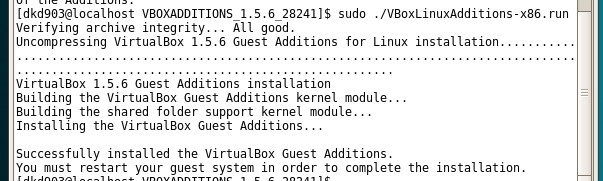
sudo ./VBoxLinuxAdditions-x86.run sudo ./VBoxLinuxAdditions-x86.run
En caso de que usted obtiene un error como "No hay soporte para OpenGL renderizado directo", entonces usted debe comprobar este extremo .
Screenshot showing the successful installation of Guest Additions 
on a Linux Guest OS in Virtualbox
Imagen que muestra la instalación correcta de las adiciones Invitado en un sistema operativo Linux de Huéspedes en VirtualBox
This Guide has been successfully tested on RedHat Enterprise Linux 5 , Fedora 10 , Ubuntu 8.04 , Ubuntu 8.10 , Debian 5.0 , Fedora 11 and CentOS -5 Esta guía ha sido probado con éxito en RedHat Enterprise Linux 5, Fedora 10, Ubuntu 8.04, Ubuntu 8.10, Debian 5.0, Fedora y CentOS 11 -5
 Ahora debe reiniciar su máquina virtual, después de lo cual se puede observar que la máquina virtual se ha cambiado automáticamente a modo sin fisuras y la resolución se ha cambiado (y no actualizado) a 1024 × 768. Usted debe ver nuestro artículo sobre cómo habilitar una resolución de pantalla en un SO Huésped . Si tiene algún problema, infórmenos al respecto en los comentarios.
_ _

martes, junio 08, 2010

FreeNX: Acceso remoto al escritorio Linux

Tomado de:
http://www.kriptopolis.org/freenx-acceso-remoto-escritorio-linux


Poradmin- Publicado el19 Abril 2008
NX es una tecnología para manejar conexiones remotas a X Window de forma suficientemente rápida incluso sobre un módem de 56K. Para ello utiliza compresión de datos y mecanismos de caché, que le proporcionan un rendimiento netamente superior al de otras soluciones de este tipo como VNC. También emplea SSH para cifrar la conexión entre servidor y cliente. Además de permitir a los usuarios loguearse en una máquina remota accediendo al escritorio, permite también suspender y recuperar sesiones. NX es un producto de la empresa NoMachine, que dispone de licencia GPL sobre la propia tecnología NX, existiendo múltiples implementaciones, tanto comerciales como gratuitas, y tanto libres como propietarias, de servidores y clientes.
Es necesario destacar que la mayoría de la información disponible en la Red sobre NX, tanto en español como en inglés, está en general totalmente desfasada, lo que obliga a una importante labor de rastreo a fin de localizar un repositorio adecuado de los paquetes necesarios en Debian. Por idéntica razón, es de prever que este mismo tutorial pierda vigencia sin tardar, pero ahora mismo permite instalar el servidor FreeNX en una máquina Debian (Lenny) de una forma absolutamente simple. Después, instalaremos el software cliente de NoMachine en una máquina remota con Windows XP SP2 a fin de acceder al escritorio de Debian...
Diferenciaremos por tanto la instalación en el lado servidor y en el lado cliente.

SERVIDOR


1. Instalación

Instalaremos el servidor FreeNX en una máquina corriendo Debian (Lenny), aunque creo poder afirmar que funcionaría exactamente igual en Debian Etch. De hecho los paquetes que utilizaremos están diseñados para Etch, representando este tutorial la primera y única confirmación que yo haya podido encontrar de que también funcionan perfectamente en Lenny.
El punto fundamental radica en añadir la siguiente línea a /etc/apt/sources.list:
deb http://krnl.nl/freenx/ ./
Operación que seguiremos del imprescindible:
# apt-get update
Los repositorios de FreeNX se muestran especialmente volátiles y desactualizados, por lo que es posible que éste tampoco dure demasiado.
La instalación y puesta en marcha de SSH representa el principal requisito previo. Por tanto, si no está instalado, es el momento de escribir:
# apt-get install ssh
Y, por supuesto también:
# apt-get install freenx
A mitad de esta instalación nos saltará la siguiente pantalla:


A los efectos de este tutorial seleccionaremos "NoMachine key", por ser la opción recomendada para facilitar la configuración, aunque para entornos de producción donde la seguridad es importante resulta mucho más recomendable utilizar "Custom Keys" (que nos obliga a copiar las claves a la máquina cliente), o al menos cambiar el puerto de escucha por defecto de SSH e incluso impedir el acceso remoto a root, es decir, las medidas habituales de protección frente a los ataques habituales contra este servicio.

2. Configuración

Una vez completada la instalación, procedemos a configurar nuestro flamante servidor NX.
Comenzamos por editar /etc/nxserver/node.conf para añadir al final la siguiente línea (ojo: en una sola línea):
APPLICATION_LIBRARY_PRELOAD=/usr/lib/libX11-nx.so.6.2:/usr/lib/libXext-nx.so.6.4:
/usr/lib/libXcomp.so.2:/usr/lib/libXcompext.so.2:/usr/lib/libXrender-nx.so.1.2
Tecleamos ahora:
# nxsetup
Resultando:
------> You did select no action.
        FreeNX guesses that you want to _install_ the server.
        Type "y" to abort the installation at this point in time.
        "N" is the default and continues installation.
        Use "/usr/sbin/nxsetup --help" to get more detailed help hints.

 Do you want to abort now? [y/N] N

------> It is recommended that you use the NoMachine key for
        easier setup. If you answer "y", FreeNX creates a custom
        KeyPair and expects you to setup your clients manually. 
        "N" is default and uses the NoMachine key for installation.

 Do you want to use your own custom KeyPair? [y/N] N
Setting up /etc/nxserver ...done
Setting up /var/lib/nxserver/db ...done
Setting up /var/log/nxserver.log ...done
Setting up known_hosts and authorized_keys2 ...done
Setting up permissions ...done

----> Testing your nxserver configuration ...
Warning: Could not find nxdesktop in /usr/lib/nx. RDP sessions won't work.
Warning: Could not find nxviewer in /usr/lib/nx. VNC sessions won't work.
Warning: Invalid value "DEFAULT_X_SESSION=/etc/X11/xdm/Xsession"
         Users might not be able to request a default X session.
Warning: Invalid value "COMMAND_START_KDE=startkde"
         Users will not be able to request a KDE session.
Warning: Invalid value "COMMAND_START_CDE=cdwm"
         Users will not be able to request a CDE session.
Warning: Invalid value "COMMAND_SMBMOUNT=smbmount". You'll not be able to use SAMBA. 
Warning: Invalid value "COMMAND_SMBUMOUNT=smbumount". You'll not be able to use SAMBA.

  Warnings occured during config check.
  To enable these features please correct the configuration file.

<---- done

----> Testing your nxserver connection ...
HELLO NXSERVER - Version 1.5.0-60 OS (GPL)
NX> 105 quit
Quit
NX> 999 Bye
<--- done

Ok, nxserver is ready.

PAM authentication enabled:
  All users will be able to login with their normal passwords.

  PAM authentication will be done through SSH.
  Please ensure that SSHD on localhost accepts password authentication.

  You can change this behaviour in the /etc/nxserver/node.conf file.
Have Fun!
Podemos comprobar que el servidor está en efecto funcionando:
# nxserver --status
NX> 100 NXSERVER - Version 1.5.0-60 OS (GPL)
NX> 110 NX Server is running
NX> 999 Bye

CLIENTE


1. Instalación

Descargamos NX Client for Windows y procedemos a su instalación:
http://www.nomachine.com/download.php


2. Configuración


FUNCIONAMIENTO


Arrancamos NX Client y se nos solicita el nombre de usuario y password que configuramos antes, al crear nuestra sesión "debian":


Ya estamos dentro de Debian, desde nuestra máquina remota Windows XP, pudiendo trabajar exactamente igual que si estuviéramos sentados ante la máquina:


Escritorio Remoto a Centos con VNC

Tomado de:
http://richieblog.wordpress.com/2008/05/27/configurar-vnc-probado-en-centos-fedora/

Configurar vnc (probado en CentOS, Fedora)

Mayo 27, 2008
por richieblog
Configurar VNC en Linux
¿Qué es VNC (según wikipedia) ?
VNC son las siglas en inglés de Virtual Network Computing (Computación en Red Virtual).
VNC es un programa de software libre basado en una estructura cliente-servidor el cual nos permite tomar el control del ordenador servidor remotamente a través de un ordenador cliente. También llamado software de escritorio remoto. VNC permite que el sistema operativo en cada computadora sea distinto: Es posible compartir la pantalla de una máquina de “cualquier” sistema operativo conectando desde cualquier otro ordenador o dispositivo que disponga de un cliente VNC portado.
La versión original del VNC se desarrolló en Reino Unido, concretamente en los laboratorios AT&T, en Cambridge. El programa era de código abierto por lo que cualquiera podía modificarlo y existen hoy en día varios programas para el mismo uso.
En la enseñanza VNC sirve para que el profesor comparta su pantalla con los alumnos, por ejemplo en un laboratorio. También puede usarse para que un técnico ayude a un usuario inexperto, el técnico ve remotamente el problema que reporta el usuario.
La intención de este manual es configurarlo en Linux y acceder desde Windows o Linux para comprobar que funciona, lo realicé en CentOS pero creo que no hay diferencia significativa si lo intentamos en Debian, de estar equivocado sientanse libres de decirmelo.
Paso 1 (optativo), si queremos acceder desde Windows requerimos tener el tabbed_vncviewer, lo podemos conseguir en la siguiente dirección: http://www.mediafire.com/?qyt5hd0jg4y
vnc
El vnc permite administrar la maquina de manera remota, opera en un ambiente de entorno gráfico a diferencia del putty (por ejemplo).
Paso 2, en Linux necesitamos configurar el VNC y para esto requerimos abrir “terminales” se ponen “:” y un número (puede ser cualquiera), por default tomaremos a 13 como la principal (root), de hecho se pueden abrir varias cuentas para root.
Con el tab viewer nos conectaremos a estas terminales (desde Windows), al momento de generar las terminales hay dos cosas por hacer:
1.- asociarla a una cuenta
2.- ponerle un password de terminal
Paso 3, Como asociar la terminal a una cuenta?
SI queremos crear una terminal para root hay que loggearse con la cuenta de root en la caja.
Comando:
# vncserver :numero
Pide un password, en esta ocasión se optó por tomar el mismo de la caja.
Impresiones de la consola:
[root@localhost ~]# vncserver :13
You will require a password to access your desktops.
Password: *****
Verify: *****
New ‘localhost.localdomain:13 (root)’ desktop is localhost.localdomain:13
Creating default startup script /root/.vnc/xstartup
Starting applications specified in /root/.vnc/xstartup
Log file is /root/.vnc/localhost.localdomain:13.log
Paso 4, Comprobando que está activo el servidor y que todo opera bien:
[root@localhost ~]# netstat -natp
Active Internet connections (servers and established)
Proto Recv-Q Send-Q Local Address Foreign Address State PID/Program name
tcp 0 0 127.0.0.1:2208 0.0.0.0:* LISTEN 2119/hpiod
tcp 0 0 0.0.0.0:5807 0.0.0.0:* LISTEN 3558/Xvnc
tcp 0 0 0.0.0.0:111 0.0.0.0:* LISTEN 1919/portmap
tcp 0 0 0.0.0.0:848 0.0.0.0:* LISTEN 1938/rpc.statd
tcp 0 0 0.0.0.0:5907 0.0.0.0:* LISTEN 3558/Xvnc
tcp 0 0 0.0.0.0:5813 0.0.0.0:* LISTEN 3516/Xvnc
tcp 0 0 0.0.0.0:6007 0.0.0.0:* LISTEN 3558/Xvnc
tcp 0 0 0.0.0.0:5913 0.0.0.0:* LISTEN 3516/Xvnc
tcp 0 0 127.0.0.1:25 0.0.0.0:* LISTEN 2161/sendmail: acce
tcp 0 0 0.0.0.0:6013 0.0.0.0:* LISTEN 3516/Xvnc
tcp 0 0 :::80 :::* LISTEN 2189/httpd
tcp 0 0 :::22 :::* LISTEN 2143/sshd
tcp 0 0 :::6007 :::* LISTEN 3558/Xvnc
tcp 0 0 ::1:631 :::* LISTEN 2134/cupsd
tcp 0 0 :::443 :::* LISTEN 2189/httpd
tcp 0 0 :::6013 :::* LISTEN 3516/Xvnc
Tienen que estar abiertos los puertos 58XX y 59XX donde las XX pueden ser 13, 7, 15, acorde al número de terminales que abramos.
Paso 5, Ahora se procede a abrir en windows el VNC, en File-> New Connection, se pone en VNC server la IP del equipo Linux y el número de terminal que se haya creado (en nuestro caso 13), siendo que lo ingresado queda (probablemente entrará a un modo gráfico algo tosco, pero eso se cubre más adelante en este minitutorial), bastaría con loggearse como root:
vntabSi queremos correr el viewer desde un linux basta con teclear ALT+F2 y escribir: vncviewer.
Paso 6, Sugiero que en vez de dejarlo para root creemos un usuario diferente:
# adduser zapien
Nos logeamos como zapien y configuramos para este nuevo usuario:
[zapien@localhost ~]$ vncserver :20
You will require a password to access your desktops.
Password:
Verify:
xauth: creating new authority file /home/zapien/.Xauthority
New ‘localhost.localdomain:20 (zapien)’ desktop is localhost.localdomain:20
Creating default startup script /home/zapien/.vnc/xstartup
Starting applications specified in /home/zapien/.vnc/xstartup
Log file is /home/zapien/.vnc/localhost.localdomain:20.log
Paso 7, se requiere automatizar el servidor para que automaticamente abra todos los numeros de terminales que se quieren.
Si no estamos como root, hacer lo siguiente:
# su -lm
# password: ******
# kate /etc/sysconfig/vncservers (cualquier editor de texto, puede ser gedit, vi, vim, etc)
Se abre algo como esto:
# The VNCSERVERS variable is a list of display:user pairs.
#
# Uncomment the lines below to start a VNC server on display :2
# as my ‘myusername’ (adjust this to your own). You will also
# need to set a VNC password; run ‘man vncpasswd’ to see how
# to do that.
#
# DO NOT RUN THIS SERVICE if your local area network is
# untrusted! For a secure way of using VNC, see
# .
# Use “-nolisten tcp” to prevent X connections to your VNC server via TCP.
# Use “-nohttpd” to prevent web-based VNC clients connecting.
# Use “-localhost” to prevent remote VNC clients connecting except when
# doing so through a secure tunnel. See the “-via” option in the
# `man vncviewer’ manual page.
VNCSERVERS=”20:zapiEsto lo modificamos nosotros
# VNCSERVERARGS[2]=”-geometry 800×600 -nolisten tcp -nohttpd -localhost”
Paso 8, Ahora, si queremos ver el escritorio remoto realmente como lo tiene el usuario a quien queremos conectar (a todo color jeje) hay que hacer la siguiente configuración.
[root@localhost ~]# cd .vnc
[root@localhost .vnc]# vi xstartup
#!/bin/sh
# Uncomment the following two lines for normal desktop:
unset SESSION_MANAGER (descomentarla)
exec /etc/X11/xinit/xinitrc (descomentarla)
[ -x /etc/vnc/xstartup ] && exec /etc/vnc/xstartup
[ -r $HOME/.Xresources ] && xrdb $HOME/.Xresources
xsetroot -solid grey
vncconfig -iconic &
xterm -geometry 80×24+10+10 -ls -title “$VNCDESKTOP Desktop” &
twm &
Y si queremos que el sistema lo arranque desde el inicio:
# chkconfig vncserver on
Listo, se reinicia y confirmamos que salió bien conectandonos desde otra máquina (o si quieres desde la misma no hay gran lio):
vnpruebaComo nota extra tenemos que el vnc se conecta al entorno gráfico por lo que no importa como esté configurado el Linux (me refiero a si anda en modo texto, por asi decirlo) vnc siempre nos dará visual xD, lo que lo hace ideal para configurar servidores por ejemplo.

Instalar VNC Server en Centos o RedHat

Esta es una guia para poder acceder a un servidor con Centos o RedHat por escritorio remoto desde windows, lo cual puede ser muy util en muchos casos, ademas de que podremos aprovechar mucho mas nuesttro servidor dedicado. Seguramente sirva tambien para otras distribucuines linux que tengan yum.
Lo primero que hay que hacer es instalar un entorno grafico, aqui usaremos GNOME, tambien se podria con KDE o XFCE4:
yum groupinstall “GNOME Desktop Environment”
Después, podemos pasar a instalar el “VNC-server” y el paquete requerido “xauth”…

yum install vnc-server xorg-x11-xauth
La primera ejecución del servidor VNC solicitará que establezcamos una contraseña:
vncserver
Ahora cerramos el servidor, para editar el archivo de “Starting applications” para que utilicen GNOME ”:
vncserver -kill :1
pico ~/.vnc/xstartup
Bajo la linea que dice “vncconfig…” ponemos:
exec gnome-session &
Iniciamos el servicio vncserver de nuevo:
vncserver
Que tendrá la siguiente salida más o menos:
New ‘host.domain.tld:1 (root)’ desktop is host.domain.tld:1
Starting applications specified in /root/.vnc/xstartup
Log file is /root/.vnc/host.domain.tld:1.log
Los puertos necesarios para acceder al servidor VNC son los siguientes:
Para conectar con el cliente VNC, serán el 5900 + “número de pantalla o display number”, 5901 para el 1.
Para conectar vía web, será el 5800+display number
Para conectarte lo mejor es utilizar un cliente VNC como RealVNC o TightVNC
Tambien podemos instalar lo siguiente para que tenga mas funciones el sistema:

domingo, junio 06, 2010

Kettle Carga de datos a Pentaho


Tomado de:


http://blog.yaaqui.com/pentaho-business-intelligence_articulo_143_59119.html


Pentaho es una plataforma que brinda distintas soluciones a nivel de inteligencia de negocios, y lo mejor de todo, es open source. Una de las herramientas de Pentaho es Kettle del cual voy a escribir.
Bajarlo es tan simple como hacer un clic y listo, la descarga contiene los archivos para ser ejecutado en Windows o Linux. En el caso de Windows, que es donde lo probé, solo tienes que descomprimir el paquete y ejecutar el archivo Kettle.exe y listo.
Grafico costo/tiempo donde se compara
un ETL propietario, uno desarrollado 
por nosostros y uno open source
Debo confesar que tenía miedo de lo complicado que podría ser esta herramienta en su uso, me parece que es un fantasma que tienen los software open source, pero me equivoqué, tiene una interfaz realmente intuitiva, y pude desarrollar una transformación en unos minutos sin esforzarme demasiado.
Las pruebas de concepto que realice fueron más que exitosas, por ejemplo, pasar un archivo de texto plano o csv a una tabla Oracle, me lo ejecuto en 2.6 segundos insertando 11.975 registros :sorpresa: . El esquedulado (activar un proceso cada tanto tiempo) funciona perfecto, podemos activar un trabajo diariamente, mensualmente o anualmente. El único problema que estoy teniendo es el de hacer un proceso que “vigile una carpeta” esto quiere decir que cuando yo inserte un archivo en una carpeta, por ejemplo un .txt, el proceso lo tome y lo transforme, pero estoy cerca de lograrlo, cuando lo hago voy a subir un tutorial. En resumen, hay muchas herramientas para ETL, sin haber probado todas, mi humilde opinión es que Kettle es una muy buena con la que podremos obtener resultados muy rápidamente.

martes, mayo 25, 2010

Como Clonar VirtualBOX con Instantaneas

Tomado de:
http://srinclan.wordpress.com/category/software-libre/linux/

Éste post complementa a Cómo clonar ‘informalmente’ una imágen de disco de VirtualBox, en el cuál se me habían presentado dos problemas muy molestosos; el de no poder clonar una imágen (disco duro de VBox) usando su herramienta de clonado y la otra la razón desconocida por la cuál net.eth0 no levantaba el servicio. Gracias a un poco de lectura en los foros de VBox y a la gran ayuda de dos usuarios de #gentoo-es (Chinchorro y ferdy) pude llegar a la solución de ambos problemas.
  1. Para clonar una imágen de VirtualBox usando su herramienta (VBoxManage) es obligatorio especificar la ruta completa del archivo fuente y del destino (vaya tontera) sólo si estuviesen fuera del directorio por defecto fijado en Vbox (normalmente ~/.VirtualBox/VDI). Sin ésto dará un error incomprensible. Por ejemplo:

    #VBoxManage clonevdi /media/datos/original.vdi /media/trabajo/copia.vdi
  2. Si el disco a clonar tuviese información de estado (Snapshots) primero es necesario ‘mezclar’ la información de estado con el disco copia.
    • Si la máquina virtual está corriendo, apagarla.
    • En la ventana del administrador de VirtualBox seleccionar la VM deseada y hacer clic en la etiqueta Instantáneas (Snapshots)
    • Si desea incluir el estado actual, hágalo seleccionando Estado Actual (Current State) y luego ejecute el comando Tomar instantánea (Take Snapshot).
    • Elija la instantánea que desee incluir en ls nueva VM y ejecute Descartar Estado e Instantánea actual (Discard Snapshot). Ésto incluye el archivo de la instantánea dentro de su archivo VDI padre (archivo de instantánea o disco base).
    • Repetir el paso anterior hasta que la instantánea más antígua sea incluida en el VDI base.

viernes, mayo 21, 2010

VIDEOS TUTORIALES PENTAHO

 View Full Version : Videos Tutoriales

bernabeu_dario
02-18-2009, 10:02 AM
Buenas.
Les adjunto un par de links con videos tutoriales muy interesantes:
* Pentaho Data Integration + Schema Workbench (http://www.redopenbi.com/group/pentaho/forum/topics/video-tutorial-pentaho-data).
* Pentaho Data Integration (http://www.redopenbi.com/group/pentaho/forum/topics/video-tutorial-pentaho-data-1).
* Pentaho Metadata Editor + Ad Hoc Reporting (http://www.redopenbi.com/group/pentaho/forum/topics/video-tutorial-pentaho).

Saludos.


--
Ing. Bernabeu R. Dario
web: www.grupoeglu.com.ar (http://www.grupoeglu.com.ar/)
bolg: tgx-hefesto.blogspot.com (http://tgx-hefesto.blogspot.com/)

La Suite Pentaho

Tomado de:

http://www.fugu.ec/index.php/productos-y-servicios/business-intelligence-bi/pentaho-ecuador-business-intelligence-ecuador.html

Pentaho se define a si mismo como una plataforma de BI “orientada a la solución” y “centrada en procesos” que incluye todos los principales componentes requeridos para implementar soluciones basadas en procesos y ha sido concebida desde el principio para estar basada en procesos.
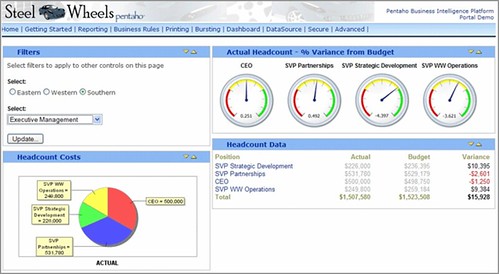
Las soluciones que Pentaho pretende ofrecer se componen fundamentalmente de una infraestructura de herramientas de análisis e informes integrado con un motor de workflow de procesos de negocio. La plataforma será capaz de ejecutar las reglas de negocio necesarias, expresadas en forma de procesos y actividades  así mismo de presentar y entregar la información adecuada en el momento adecuado.

Su modelo de ingresos parece estar orientado a los servicios (soporte, formación, consultoría y soporte a ISVs y distribuciones OEM) aunque en alguno de los documentos y páginas que hemos examinado aparece mencionado algunas funcionalidades “Premium” que hacen pensar en ingresos por futuras versiones o funcionalidades de pago.

En su web presenta una organización por productos: Reporting, Análisis, Dahsboards y Data Mining, acompañado por dos introducciones: a la plataforma y a los productos. En dichas introducciones se hace mención específica al workflow como una de las capacidades BI claves de la plataforma.


Presentando y entregando la información.

Dashboard


Pentaho está construído en torno al servidor de aplicaciones J2EE JBoss y Jboss Portal (en quien parece que estaban interesados BEA y Oracle), antes de ser adquirida por Red Hat, habilitando que toda la información sea accesible mediante un browser en la intranet de la empresa.

Pentaho presenta informes en los formatos habituales (html, excel, pdf...) mediante JfreeReport, proyecto incorporado recientemente a Pentaho junto con su responsable Thomas Morgner, u otras plataformas como BIRT o JasperReports. Para la generación de PDFs utilizan, como podría ser previsible, el muy conocido Apache FOP. Asi mismo incorpora la librería JPivot, gracias a la cual podemos ver tablas OLAP a través de un browser y realizar las aplicaciones típicas de análisis OLAP (drill down, slice and dice...).
Recientemente se anunció Pentaho Report Design Wizard, una herramienta de diseño de informes, que facilita el trabajo con JfreeReport y supera sus limitaciones. Suponemos que algo tiene que ver JFreeDesigner, el diseñador de informes para JFreeReport de jfree.org, ya que Thomas Morgner es también el responsable de JFreeDesigner.

Los dashboards son un desarrollo propio de Pentaho. Recogen información de todos los componentes de la plataforma incluyendo aplicaciones externas, feeds RSS y páginas web. Incluyen gestión y filtrado del contenido, seguridad basada en roles y drill down. Pueden ser integrados en terceras aplicaciones, en portales o dentro de la plataforma Pentaho.
Para generar gráficos se apoyan en JFreeChart, una librería para generar los gráficos más comunes (2D, 3D, barras, líneas series temporales, Gantt...), interfaces para acceder a diferentes fuentes de datos, exportación a PNG, JPEG y PDF y soporte para servlets, JSPs, applets y aplicaciones clientes.

Los WebServices son una característica fundamental de Pentaho. Las acciones, que son las tareas más sencillas que constituyen una solución de Pentaho, pueden publicarse como WebServices. Pentaho utiliza como motor de WebServices Apache Axis, quedando los servicios descritos en el lenguaje de definición de servicios web WSDL.
Para entregar la información Pentaho se apoya en una infraestructura JMS para enviar correos electrónicos y Quartz, un scheduler opensource integrable en aplicaciones J2EE (de hecho necesita ser instanciado). También está anunciado un feed RSS propio, para posicionarse en el desktop.


La solución BI

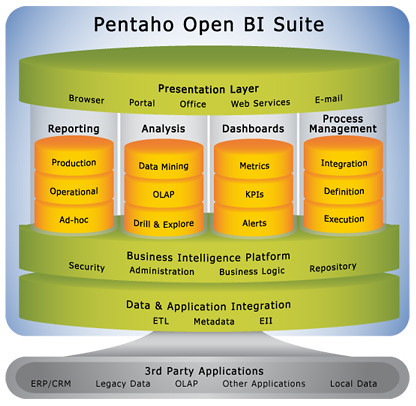
Arquitectura funcional de Pentaho


El workflow de procesos de negocio.
Dos son los fundamentos del workflow de procesos de negocio: el motor de workflow Enhydra Shark y el estándar WPDL, auspiciado por la WorkFlow Management Coalition (WFMC), organismo que declara tener más de 300 empresas asociadas, incluyendo a las desconocidas IBM, Oracle, BEA, Adobe, SAP, TIBCO o SUN, por citar algunas de ellas. Dentro del proyecto Enhydra podemos encontrar también Enhydra JaWE, un editor de workflow XPDL, según las especificaciones de WfMC.

El servidor OLAP.
Para obtener la funcionalidad de procesamiento analítico en línea (OLAP) se utilizan otras dos aplicaciones: el servidor OLAP Mondrian, que combinado con Jpivot, permiten realizar querys a Datamarts, que los resultados sean presentados mediante un browser y que el usuario pueda realizar drill down y el resto de las navegaciones típicas.

Algunas cuestiones interesantes sobre Mondrian:
- Mondrian utiliza MDX como lenguaje de consulta, que no tendría nada de raro si no fuera porque fue un lenguaje propuesto por Microsoft.
- En noviembre de 2005 Mondrian se incorporó al proyecto Pentaho, incluyendo a su fundador Julian Hyde.
- Mondrian funciona sobre las bases de datos estándar del mercado: Oracle, DB2, SQL-Server, MySQL... lo cual habilita y facilita el desarrollo de negocio basado en la plataforma Pentaho.
- JPivot está considerado con un “proyecto hermano” de Mondrian. Al incorporarse Mondrian también lo ha hecho JPivot.

Data Mining.
Por supuesto, qué sería de una aplicación de BI sin Data Mining?. Para tal fin, Pentaho está incorporando la tecnología WeKa. Decimos está incorporando, porque en la actualidad el roadmap de Pentaho indica que están en ello. Weka es una herramienta extensible e integrable que incluye herramientas para realizar transformaciones sobre los datos, tareas de clasificación, regresión, clustering, asociación y visualización. Aquí, puede encontrarse un manual en español.

ETL
Se trata de la más reciente adquisición, como indicábamos hace unos días.
Kettle es un proyecto belga que incluye un conjunto de herramientas para realizar ETL. Uno de sus objetivos es que el proyecto ETL sea fácil de generar, mantener y desplegar.

Se compone de 4 herramientas:
- SPOON: permite diseñar de forma gráfica la transformación ETL.
- PAN ejecuta la transformaciones diseñadas con SPOON.
- CHEF permite, mediante una interfaz gráfica, diseñar la carga de datos incluyendo un control de estado de los trabajos.
- KITCHEN permite ejecutar los trabajos batch diseñados con Chef.


Tomado de:
 http://www.cognus.cl/content/view/271452/Pentaho-Open-BI.html

La Suite Pentaho
La Open BI Suite de Pentaho, provee un completo espectro de funcionalidades de Business Intelligence (BI, Inteligencia de Negocios), incluyendo reportes, análisis, tableros de control, minería de datos, integración de datos y una plataforma de BI que la han convertido en la suite de código abierto más popular del mundo. Los productos Pentaho son utilizados por organizaciones líderes tales como MySQL, Motorola, Terra Industries, DivX entre otras.

El Proyecto Pentaho BI
Arquitectura PentahoPentaho Corporation es el patrocinador principal y líder del proyecto Pentaho BI. El proyecto Pentaho BI es una iniciativa en curso de la comunidad open source que provee a las organizaciones de las mejores soluciones de su clase para sus necesidades de inteligencia de negocios. Al aprovechar la riqueza de las tecnologías de código abierto y las contribuciones de la comunidad de desarrollo de código abierto, Pentaho es capaz de innovar mucho más rápido que los proveedores comerciales. Como resultado, Pentaho ofrece una alternativa de código abierto que supera a las soluciones de Business Intelligence propietarias en muchas áreas como arquitectura, soporte de estándares, funcionalidad y simplicidad de implantación. En otras palabras, no se espera que la gente la adopte sólo porque es de código abierto, se espera que la gente la escogerá porque es superior.
Áreas de aplicaciones
El proyecto Pentaho BI abarca las siguientes grandes áreas de aplicaciones:

  • Reportes
  • Análisis
  • Tableros de control
  • Minería de datos
  • Plataforma de Business Intelligence
Proyectos Pentaho
Pentaho es el patrocinador y dueño de otros proyectos de código abierto. Estos proyectos proveen componentes y funcionalidades integradas con la plataforma de BI de Pentaho.

  • Mondrian - Servidor OLAP de código abierto
  • Pentaho Reporting Engine - Motor de reportes de código abierto
  • Kettle - Integración de datos (ETL) de código abierto
  • Pentaho - Suite BI de código abierto
  • Weka - Minería de datos de código abierto
Más información en www.pentaho.com

miércoles, mayo 05, 2010

Problemas con Conexión JDBC y generar un Log de Conexiones

Comunmente sucede que la conexion al AS400 no se puede establecer, para ello es necesario revisar ciertas situaciones.

  1. Que el usuario este activo.
  2. Servidor activo
  3. Clave de usuario correcta
  4. Clave de usuario no caducada
  5. Por ultimo ir al client.cfg y modificar las siguientes entradas:
USER_ID=NOMBRE DE USUARIO ACTIVO
USER_PASSWORD=CLAVE DE USUARIO CORRECTA.

Reiniciar el tomcat y listo


1. En el client.cfg se modifican las siguientes líneas:
JDBC_LOG= c:\logjdbc.txt
JDBCLogEnabled=1
JDBCUniqueName=0
JDBCLogBuffer=0
JDBCLogDetail=0

2.        Bajar el Tomcat
3.        Renombrar el archivo gxclassr.jar de la carpeta \lib por gxclassr.xyz
4.        Copiar el archivo gxclassd.zip de la carpeta del modelo de la KB a la carpeta \lib y cambiar
la extensión a .jar, es decir gxclassd.jar

Es importante que la gxclassd quede con extensión jar y la gxclassr con extensión distinta de jar.... porque Tomcat considera que el classpath de la webapp es todo lo que esté en la carpeta lib con extensión jar